
Сразу после входа в свой профиль на TiAmo.ru проверьте главное фото. Загрузите четкий портрет, где вы улыбаетесь и смотрите в кадр. Снимки с солнечным светом или при мягком искусственном освещении получают на 70% больше откликов. Избегайте групповых фото и изображений в темных очках – они отталкивают потенциальных партнеров.
Перейдите в раздел «О себе» и заполните его конкретикой. Вместо «люблю путешествовать» напишите «планирую поход в горы Крыма в июне» или «ищу напарника для игр в Counter-Strike 2». Укажите три своих реальных увлечения и два качества, которые ценят друзья. Профили с таким уровнем детализации вызывают больше доверия.
Используйте расширенные настройки приватности. Вы можете скрыть свой профиль от пользователей из определенных городов или ограничить показ анкеты только теми, кто соответствует вашим критериям по возрасту и интересам. Это снизит количество нерелевантных сообщений и сэкономит время.
Активируйте уведомления в личном кабинете. Настройте оповещения на электронную почту о новых лайках и сообщениях от пользователей, которые соответствуют вашим предпочтениям. Так вы не пропустите важный контакт и сможете ответить быстро – это увеличивает шанс начала диалога.
Моя страница на сайте знакомств Тиамо ру: вход и настройки
Чтобы войти в свой профиль, откройте главную страницу Ti amo.ru и найдите в правом верхнем углу форму для авторизации. Введите свой email и пароль, затем нажмите кнопку «Войти». Если вы забыли данные, используйте ссылку «Забыли пароль?» для быстрого восстановления доступа.
После входа вы окажетесь в личном кабинете. Отсюда вы управляете всей информацией о себе.
- Фотографии: Загрузите 3-5 качественных снимков: портрет, фото в полный рост, изображение, отражающее ваше хобби. Это увеличит количество просмотров вашего профиля.
- Анкета: Перейдите в раздел «Моя анкета». Будьте конкретны в описании. Вместо «люблю отдыхать» напишите «часто хожу в походы по Карелии».
- Личные данные: Укажите город, возраст и цель знакомства. Честно выберите пункт из списка: «Серьезные отношения», «Дружба и общение» или «Свободные отношения».
Обязательно проверьте настройки приватности. Вы можете выбрать, кто видит ваши фотографии: все пользователи, только ваши контакты или никто.
- Откройте «Настройки» → «Конфиденциальность».
- Установите, кто может вам писать: «Все» или «Только из моего списка».
- Активируйте опцию «Скрыть мой профиль в поиске», если хотите временно сделать страницу невидимой.
Не забудьте настроить уведомления. Вы можете получать оповещения о новых сообщениях или лайках на email или в браузере. Эта функция находится в одноименном разделе настроек.
Регулярно обновляйте информацию в профиле. Добавление новых фотографий и интересов повышает вашу активность в выдаче сайта. Проверяйте настройки каждые few недель, чтобы быть уверенным, что вы все контролируете.
Как войти в личный кабинет на Тиамо ру
Откройте главную страницу сайта ti amo.ru и найдите в правом верхнем углу форму для входа.
Введите в первое поле свой адрес электронной почты, который вы указали при регистрации. Во второе поле введите свой пароль. Убедитесь, что раскладка клавиатуры и клавиша Caps Lock не приводят к ошибкам.
Нажмите синюю кнопку «Войти». Если данные верны, вы сразу попадете на свою личную страницу.
Не удается войти? Нажмите ссылку «Забыли пароль?» под кнопкой входа. Введите свой e-mail для получения инструкций по восстановлению доступа. Проверьте папку «Спам», если письмо не пришло в течение нескольких минут.
Для постоянного доступа с одного устройства отметьте галочку «Запомнить меня». Это избавит от необходимости вводить логин и пароль при каждом посещении.
Заполнение анкеты: что написать о себе
Покажите, а не рассказывайте. Вместо «я общительный» опишите, как провели выходные: «В субботу ходил на концерт джаз-банды, а в воскресенье испек шарлотку». Такие детали рисуют живой портрет.
Добавьте в описание увлечения, по которым можно начать диалог. Напишите не просто «люблю кино», а укажите жанр или последний просмотренный фильм, который вас впечатлил: «Пересматриваю «Достучаться до небес» и каждый раз нахожу новые эмоции». Это станет готовым поводом для первого сообщения.
Используйте конкретику в описании характера. Фразу «люблю активный отдых» замените на: «Каждую зиму катаюсь на сноуборде в Красной Поляне, летом исследую маршруты для треккинга». Это создает четкий образ и точки соприкосновения.
Опишите вашу повседневную жизнь. Упомяните, чем занимаетесь после работы: «Вечерами изучаю итальянский, чтобы спланировать поездку в Рим», или «Собираю сложные пазлы на 3000 деталей». Такие факты помогают найти человека с близким ритмом жизни.
Сформулируйте, что вы ищете, через описание совместного времяпрепровождения. Напишите: «Мечтаю найти человека, с которым можно будет за чашкой кофе обсуждать новые книги Стивена Кинга». Это звучит гораздо искреннее, чем список требований к партнеру.
Оставьте небольшую интригу. Закончите описание вопросом или незавершенной мыслью: «А еще я знаю один секрет идеального тирамису… Может, как-нибудь приготовлю?» Это побуждает другого человека проявить инициативу и написать вам.
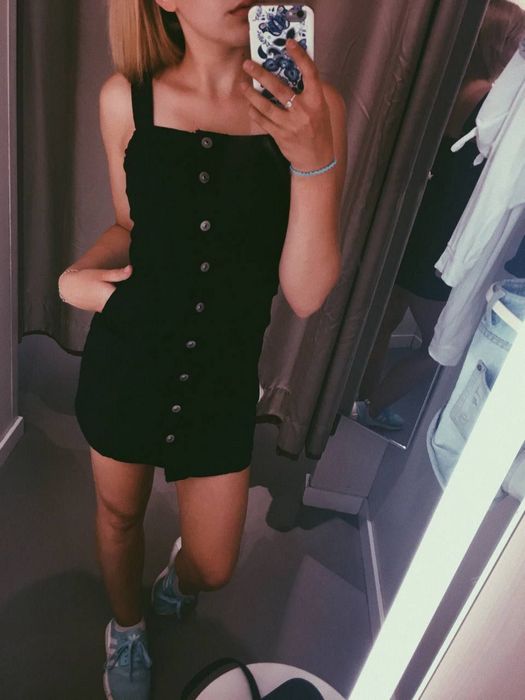
Загрузка и редактирование фотографий
Выбирайте для загрузки 3-5 своих четких фотографий, которые показывают вас в разных ситуациях. Система поддерживает форматы JPG и PNG, а размер файла не должен превышать 10 МБ.
Первым снимком сделайте ваше основное портретное фото. Лицо должно быть хорошо видно, а фон – не отвлекать внимание. Улыбка увеличит количество откликов.
Добавьте снимки в полный рост, а также фото, где вы заняты любимым делом. Это может быть хобби, спорт или путешествия. Такие кадры станут отличным поводом для начала беседы.
Проверьте, чтобы изображения были хорошо освещены. Избегайте групповых снимков на главную аватарку и фотографий низкого качества.
После загрузки используйте встроенный редактор для кадрирования. Вы можете обрезать снимок, чтобы акцентировать внимание на себе. Инструмент «Рамка» поможет убрать лишние детали по краям.
Для изменения порядка фотографий просто перетащите их мышью. Самое удачное и новое изображение поставьте на первое место.
Регулярно обновляйте галерею, добавляя свежие кадры. Это покажет, что ваш профиль активен.
Перед сохранением просмотрите, как ваши фотографии выглядят в профиле с мобильного телефона. Убедитесь, что все важные детали хорошо видны на маленьком экране.
Настройка приватности профиля
Первым делом определите, кто может видеть ваши фотографии. В разделе «Приватность» выберите опцию «Только мои друзья» для альбома с личными снимками, чтобы их не просматривали случайные пользователи.
Затем настройте видимость вашего профиля в поиске. Если вы хотите временно скрыться, активируйте функцию «Скрыть мою анкету». Вы останетесь в системе, но новые люди не смогут вас найти.
Обратите внимание на управление доступом к вашей переписке. Установите фильтр «Разрешить сообщения только от…» и выберите, например, «Пользователей, которым я поставил лайк». Это сразу отсечет нежелательный спам.
Не забудьте про историю ваших посещений. Чтобы просматривать страницы инкогнито, отключите в настройках пункт «Показывать, что я был(а) онлайн». Это добавит вам анонимности.
Проверьте, какая информация видна гостям. Часто номер телефона или ссылки на социальные сети по умолчанию открыты для всех. Измените эту настройку на «Только для избранных контактов».
Регулярно пересматривайте эти параметры. Ваши предпочтения в приватности могут меняться, и лучше вовремя их обновлять, чтобы чувствовать себя комфортно.
Изменение данных для входа: пароль и e-mail
Откройте раздел «Настройки безопасности» в вашем личном кабинете на TiAmo.ru. Здесь вы управляете доступом к своей странице.
Для смены пароля нажмите «Изменить пароль». Система запросит ваш текущий пароль – это защита от несанкционированного изменения. Новый пароль должен содержать не менее 8 символов, включая цифры и буквы в разном регистре. Избегайте простых комбинаций вроде «123456» или «password». После сохранения выйдите из всех приложений и войдите с новыми данными.
Чтобы обновить электронную почту, найдите пункт «Изменить e-mail». Вам потребуется ввести адрес новой почты и подтвердить его. На указанный ящик придет письмо со ссылкой активации – проверяйте папку «Спам», если письмо задержалось. До подтверждения старый адрес будет оставаться активным.
После любых изменений вы получите уведомление на старый и новый e-mail. Это позволяет быстро заметить и отменить действия, которые вы не совершали. Если доступ к профилю потерян, используйте функцию «Восстановление пароля» на главной странице входа.
Управление уведомлениями о новых сообщениях
Перейдите в раздел «Настройки» вашего профиля на TiAmo.ru и выберите пункт «Уведомления». Здесь вы управляете всеми оповещениями.
Для пуш-уведомлений в браузере разрешите их в настройках самого сайта, когда браузер запросит разрешение. Это гарантирует, что вы увидите всплывающее сообщение о новом письме, даже если вкладка с TiAmo неактивна.
Настройте получение писем на электронную почту. Это полезно, если вы надолго отходите от компьютера. Выберите типы уведомлений, которые хотите получать:
| Новое сообщение | Присылать уведомление на почту о каждом новом сообщении в личном диалоге. |
| Уведомление от системы | Получать информацию о новых функциях, технических работах или специальных акциях сайта. |
| Кто меня посмотрел | Ежедневная или еженедельная рассылка с информацией о пользователях, которые проявили к вашему профилю интерес. |
Если количество уведомлений кажется чрезмерным, установите для email-рассылки режим «Ежедневный дайджест». В этом случае вы будете получать одно письмо в день со всеми ключевыми событиями.
Проверьте настройки звуковых сигналов на сайте. Обычно их можно отключить или изменить, чтобы оповещения не мешали во время работы. Поэкспериментируйте с разными комбинациями, чтобы найти ту, которая не пропустит важное сообщение и не будет отвлекать.